
Когда вы устанавливаете игру через Steam, важно понимать, где именно она будет храниться. Steam по умолчанию создает папку для игр на вашем основном диске, но вы всегда можете изменить это расположение. В этой статье рассмотрим, где хранятся игры Steam, как управлять местом для их хранения и как оптимизировать пространство на вашем ПК.
Место хранения игр Steam по умолчанию
Steam устанавливает игры в папку на вашем жестком диске по умолчанию, которая обычно находится по пути: C:\Program Files (x86)\Steam\steamapps\common. Эта папка используется для хранения всех установленных игр. Причина выбора этой папки заключается в стандартной настройке программы и удобстве для большинства пользователей, однако она может быть изменена.
В эту папку помещаются не только сами игровые файлы, но и дополнительные данные, такие как обновления и модификации. Все игры, которые вы скачиваете через Steam, размещаются именно в этой папке, если не настроено другое расположение. Управление этой папкой и данными внутри неё важно для стабильности работы Steam.
Как Steam управляет данными игры
Steam не только сохраняет игровые файлы в указанной папке, но и создает дополнительные папки для сохранений, конфигураций и обновлений. Например, каждый раз, когда вы запускаете игру, Steam проверяет её наличие в папке и обновляет её файлы при необходимости. Также система управляет сохранениями игры, которые синхронизируются с облаком, что позволяет продолжить игру на другом устройстве, если потребуется.
Помимо файлов игры, Steam также следит за необходимыми конфигурациями и настройками, которые могут зависеть от вашего ПК, таких как настройки графики и пользовательские предпочтения в управлении.
Как изменить расположение игр в Steam
Если по какой-то причине вам нужно изменить место хранения игр, Steam предоставляет несколько простых способов сделать это. Вы можете создать дополнительные папки для хранения игр, что даст вам больше гибкости. Чтобы создать новую библиотеку Steam, откройте настройки программы, выберите раздел «Загрузки», а затем добавьте новый путь для установки игр.
Перемещение уже установленных игр с одного диска на другой также возможно. Для этого достаточно зайти в настройки библиотеки Steam, выбрать игру, которую нужно переместить, и указать новый путь для её хранения. Steam автоматически переместит все файлы игры без необходимости повторной установки.
Как проверить место хранения игр
Если вы хотите узнать, где находится конкретная игра, Steam предоставляет удобный инструмент для проверки этого. В клиенте Steam перейдите в раздел библиотеки, выберите игру и откройте её свойства. Здесь вы увидите путь к папке, в которой она установлена. Также вы можете проверить место установки через меню настроек Steam, чтобы убедиться, что ваши игры находятся на нужном диске.
Папка с играми и её содержимое
В папке с играми вы найдете не только сами игровые файлы, но и дополнительные папки для каждого элемента игры, включая обновления и файлы конфигурации. Важно следить за состоянием этих файлов, так как неправильная организация или поврежденные файлы могут привести к сбоям или ошибкам при запуске игр.
Проблемы с местом хранения игр
Если на вашем диске заканчивается место, игры могут не загружаться должным образом, или установка новых игр станет невозможной. Чтобы избежать подобных проблем, рекомендуется периодически проверять доступное пространство и удалять неиспользуемые файлы или игры. Важно помнить, что большие игры, такие как современные AAA-игры, могут занимать несколько десятков гигабайт, что требует соответствующего свободного места на жестком диске.
Ошибки при установке игр также могут быть вызваны некорректным расположением или нехваткой пространства. Если игра не устанавливается, проверьте, что у вас достаточно места на выбранном диске.
Удаление и переустановка игр
Удаление игры через Steam — это не только удаление файлов игры, но и чистка всех связанных с ней данных, таких как настройки и сохранения. Чтобы правильно удалить игру, откройте меню игры в библиотеке Steam и выберите опцию «Удалить». После этого вы можете легко переустановить игру на другом диске или очистить место.
Если вам нужно переустановить игру на другой диск, достаточно переместить её с помощью инструмента перемещения в Steam, который автоматизирует процесс.
Советы по управлению хранением игр в Steam
Для пользователей, которым нужно больше пространства, можно использовать внешние жесткие диски или SSD. Внешние накопители помогут не только увеличить место для хранения, но и улучшить скорость загрузки, особенно если вы используете SSD. Также стоит регулярно очищать кэш Steam, чтобы освободить дополнительное место и улучшить производительность программы.
Размещение игр Steam на разных дисках
| Диск/Папка | Влияние на производительность | Рекомендации |
| C:\Program Files\Steam | Стандартное расположение | Лучше использовать для основной библиотеки |
| D:\SteamLibrary | Альтернативный путь хранения | Рекомендуется для игр с большими размерами |
| Внешний SSD | Быстрая загрузка и работа | Отличный вариант для мобильных игр |
| Внешний HDD | Медленная загрузка | Подходит для менее требовательных игр |
Важно помнить, что правильное управление местом хранения игр в Steam поможет вам избежать проблем с производительностью и местом на жестком диске. Регулярная проверка и правильная настройка папок для установки игр может существенно улучшить вашу игровую опытность. Кроме того, использование внешних дисков и очистка кэша могут ускорить загрузку игр и улучшить работу программы.
Похожие записи
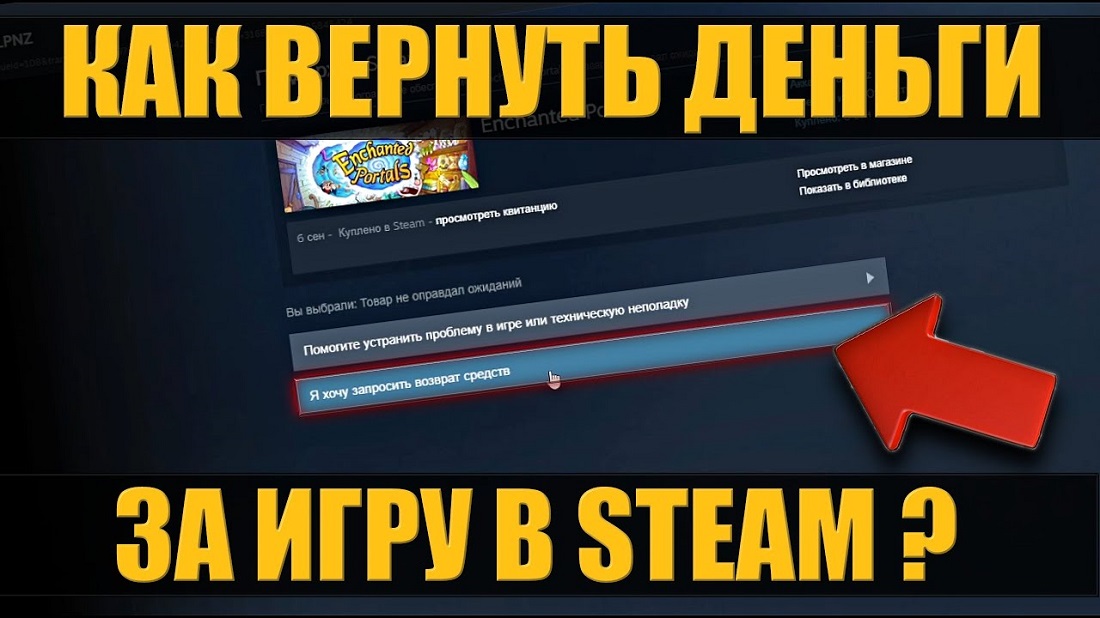
Как вернуть игру в Steam после покупки и не потерять деньги
Steam предлагает удобный и понятный процесс возврата игр, позволяя пользователям получить возмещение в случае, если игра не оправдала их ожиданий. Однако есть несколько условий, которые важно учитывать перед тем, как подать запрос. В этой статье мы рассмотрим основные правила возврата,…
Как подобрать видеокарту к материнской плате: для игр и работы
Подбор видеокарты к материнской плате — ключевая задача для построения компьютера, который будет обеспечивать отличную производительность в играх или профессиональной деятельности. Важно учесть совместимость видеокарты с материнской платой, требования по охлаждению, мощности блока питания и другие параметры. Эта статья поможет…
Ноутбук не видит наушники: как решить проблему
Иногда бывает, что наушники не распознаются ноутбуком, и это может вызвать множество неудобств. Причины могут быть различными, включая неправильное подключение, устаревшие драйверы или даже проблемы с самим устройством. В этой статье мы рассмотрим основные причины, почему ноутбук не видит наушники,…